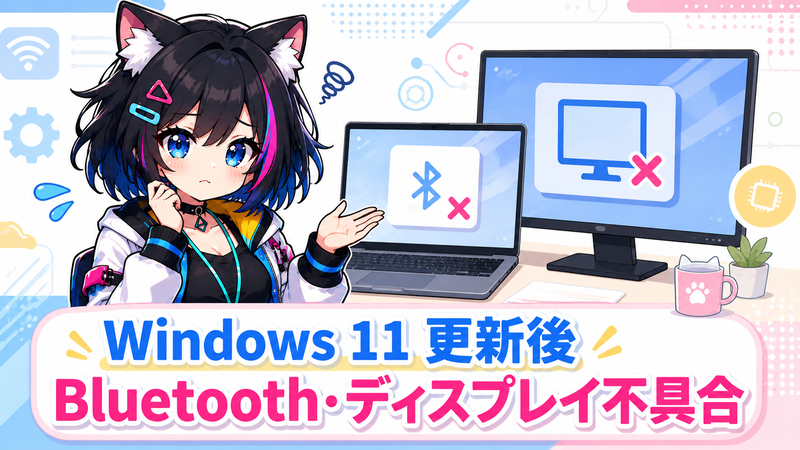
:warning: Windows 11 May 2026更新後
Bluetoothや外部ディスプレイが
認識されない報告が出ています
複数ユーザーから報告あり・公式確認待ちの最新状況をみはりちゃんがまとめました
執筆時点:2026年5月24日
:pushpin: 何が報告されている?
2026年5月12日頃に配信された May 2026セキュリティ更新(KB5089549) を適用した後、一部のWindows 11ユーザーから以下のような症状が報告されています。
- Bluetoothが突然使えなくなる(デバイスが検出されない)
- 外部ディスプレイ(HDMI/DisplayPort)が認識されない
- 更新適用直後または再起動後に発生
注意: これはインストールエラー(0x800f0922)とは別の症状です。
現在はXなどで複数報告が見られる段階で、Microsoft公式からの大規模な既知の問題発表は確認されていません。
現在はXなどで複数報告が見られる段階で、Microsoft公式からの大規模な既知の問題発表は確認されていません。
:busts_in_silhouette: 影響を受けやすい環境
- Windows 11 バージョン 24H2 または 25H2
- May 2026セキュリティ更新(KB5089549)を適用した直後
- Bluetooth内蔵デバイスや外部モニターをよく使うユーザー
すべてのPCで発生するわけではなく、「一部の環境」で報告されています。
:bar_chart: 公式確認状況と信頼度
中(複数報告あり・公式未確認)
- X(旧Twitter)で2026年5月24日時点で複数ユーザーから同様の報告
- みはりちゃんのXアカウントでも同日「Bluetoothが消えた・外部ディスプレイが認識されない」報告をピックアップ
- Microsoft公式Release Healthページでは現時点でこの症状に関する大規模な既知の問題記載はなし
続報が出る可能性があるため、最新の公式情報を定期的にチェックしてください。
:wrench: 安全に試せる確認・対処手順(初心者向け)
まずは安全な順番で試してみてください。危険な操作は一切ありません。
手順1:PCを完全に再起動する
通常の再起動ではなく、電源を切ってから再度起動。これだけで直るケースがよくあります。
通常の再起動ではなく、電源を切ってから再度起動。これだけで直るケースがよくあります。
手順2:Bluetoothトラブルシューティングを実行
「設定」→「システム」→「トラブルシューティング」→「その他のトラブルシューティング」→「Bluetooth」を実行。
「設定」→「システム」→「トラブルシューティング」→「その他のトラブルシューティング」→「Bluetooth」を実行。
手順3:外部ディスプレイの再検出
モニターの電源を入れ直す → PC側で「Win + P」キーを押して表示モードを切り替える。
モニターの電源を入れ直す → PC側で「Win + P」キーを押して表示モードを切り替える。
手順4:ドライバの更新を確認
「デバイスマネージャー」でBluetoothアダプターとディスプレイアダプターを右クリック → 「ドライバーの更新」。
「デバイスマネージャー」でBluetoothアダプターとディスプレイアダプターを右クリック → 「ドライバーの更新」。
やってはいけないこと
・ドライバの強制削除や古いバージョンの強制インストール
・レジストリ編集
これらは症状を悪化させる可能性があるので避けましょう。
・ドライバの強制削除や古いバージョンの強制インストール
・レジストリ編集
これらは症状を悪化させる可能性があるので避けましょう。
:floppy_disk: 今すぐおすすめ:バックアップと作業環境の見直し
更新関連のトラブルが起きる可能性を考えると、大事なデータのバックアップを今のうちに取っておくのが安心です。
特におすすめのガジェット
- 外付けSSD(バックアップ用・高速で信頼性が高い)
- USB-Cハブ(モニター接続や周辺機器をまとめて管理)
※価格・在庫は変動します。執筆時点の情報です。
:movie_camera: 参考になる動画
Windows Update後のBluetooth・ディスプレイトラブル全般の対処法動画です。最新のKB5089549特化動画が出たら確認してください。
※具体的な新KB対応動画は手動で最新情報を検索してください。
:round_pushpin: 確認先・復旧情報
- Microsoft公式:Windows 11 Release Healthページ
- Windows Updateの履歴確認
- Xで「Windows 11 May 2026 Bluetooth」などで最新報告をチェック
:warning: 免責事項
この記事は2026年5月24日時点のX上のユーザー報告と公開情報に基づいています。Microsoft公式からの大規模な既知の問題発表は現時点で確認されていません。実際の症状はPC環境により異なりますので、最新の公式情報を必ずご確認の上、自己責任で対応してください。
