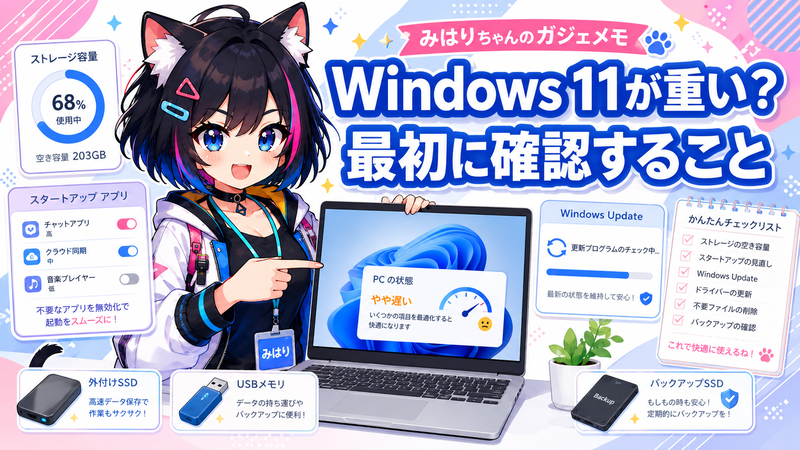
Windows 11が重いときの確認ポイント|初心者向けに安全な対処法を解説
Windows 11のパソコンが急に重い、起動が遅い、クリックしても反応が鈍い。そんなときに、いきなり初期化や危険な設定変更をするのはおすすめしません。この記事では、初心者でも確認しやすい順番で、再起動、ストレージ容量、スタートアップ、Windows Update、買い替え前の見直しポイントを整理します。
✅ まず結論:最初に確認する順番
Windows 11が重いときは、原因を一つに決めつけず、負担の少ない確認から順番に見ていくのが安全です。
一時的な不調や更新待ちをリセットする。
Cドライブの容量不足を確認する。
起動時に勝手に立ち上がるアプリを減らす。
更新の途中、失敗、再起動待ちを確認する。
執筆時点:2026年5月27日。Windowsの表示名や設定画面は、更新状況やメーカー独自アプリによって一部異なる場合があります。
🐢 Windows 11のPCが重くなる主な原因
パソコンが重い原因は、古いからだけとは限りません。よくある原因は次のとおりです。
- Cドライブの空き容量が少ない
- 起動時に立ち上がるアプリが多い
- Windows Updateの途中、または再起動待ちになっている
- ブラウザのタブ、クラウド同期、常駐アプリが多い
- 写真、動画、ダウンロードファイルがたまっている
- メモリやストレージなど、パソコン本体の性能が作業内容に合わなくなっている
特に、写真や動画を多く保存している場合、空き容量不足が原因で全体の動きが鈍くなることがあります。まずは「設定」からストレージ状況を確認しましょう。
🔁 1. まずは再起動する
意外と大事なのが、シャットダウンではなく再起動です。Windows Updateの適用待ち、アプリの一時的な不具合、メモリ使用量の増加などは、再起動で改善することがあります。
確認手順
- 作業中のファイルを保存する
- スタートメニューから「電源」→「再起動」を選ぶ
- 再起動後、5分ほど待ってから動作を確認する
💾 2. Cドライブの空き容量を確認する
Windows 11では、空き容量が少ないと更新、アプリ起動、ファイル保存、キャッシュ処理が不安定になりやすくなります。Microsoftも、不要な一時ファイルやごみ箱の中身を整理する方法として「ストレージ センサー」を案内しています。
確認手順
- 「設定」を開く
- 「システム」→「ストレージ」を開く
- Cドライブの空き容量を確認する
- 「一時ファイル」「ダウンロード」「ごみ箱」などを確認する
削除してよいか分からないファイルを無理に消す必要はありません。写真、動画、古いダウンロードファイルなど、自分で中身を確認できるものから整理するのが安全です。
PR:当サイトはAmazonアソシエイトに参加しています。リンク先の価格や在庫は変動します。
🚀 3. スタートアップアプリを見直す
パソコン起動直後から多くのアプリが自動起動していると、起動が遅くなったり、常に裏で処理が走ったりします。Microsoft公式サポートでも、不要なスタートアップアプリを無効化する方法が案内されています。
確認手順
- 「Ctrl + Shift + Esc」でタスク マネージャーを開く
- 左側の「スタートアップ アプリ」を開く
- 影響が大きく、使っていないアプリを確認する
- 不要なものだけ右クリックして「無効化」する
🔄 4. Windows Updateの状態を確認する
Windows Updateが途中で止まっていたり、再起動待ちになっていたりすると、PCが重く感じることがあります。また、更新後に不具合が発生するケースもあるため、公式のWindows Release Healthも確認しておくと安心です。
確認手順
- 「設定」→「Windows Update」を開く
- 「再起動が必要」と表示されていないか確認する
- 更新が失敗していないか確認する
- 必要に応じてMicrosoft公式のWindows Release Healthを確認する
⚠️ やってはいけない危険な操作
「Windows 11 重い」で検索すると、強い設定変更や上級者向けの対処法が出てくることがあります。ただし、初心者がいきなり試すには危険なものもあります。
🧳 買い替え前に確認するポイント
PCが重いからといって、すぐに買い替える必要があるとは限りません。次のポイントを確認してから判断しましょう。
- 空き容量を増やしても改善しないか
- 不要なスタートアップアプリを減らしても改善しないか
- ブラウザのタブを減らした状態でも重いか
- 動画編集、AIツール、ゲームなど重い作業が増えていないか
- メモリが8GB未満、ストレージがHDDの場合は限界を感じやすい
- バッテリー劣化や発熱で性能が落ちていないか
写真や動画の保存が多いだけなら、外付けSSDやバックアップ用SSDで本体容量を空けるだけでも改善することがあります。一方、アプリをほとんど開いていなくても常に重い場合は、メモリやCPUなど本体性能の限界も考えられます。
🎥 関連YouTube動画
Windows 11のパフォーマンス改善に関する参考動画です。動画の内容は公開時点の情報のため、実際に操作する場合は現在のWindows設定画面やMicrosoft公式情報も合わせて確認してください。
❓ FAQ
Q1. Windows 11が重いとき、最初に何をすればいい?
A. まずは作業中のファイルを保存して再起動し、その後にストレージ容量、スタートアップアプリ、Windows Updateの状態を確認するのがおすすめです。
Q2. 空き容量はどれくらい必要?
A. 作業内容によりますが、Cドライブの空き容量がかなり少ない場合は不調の原因になりやすいです。不要ファイルを整理し、写真や動画は外付けSSDなどに移すと管理しやすくなります。
Q3. スタートアップアプリは全部オフにしていい?
A. いいえ。セキュリティソフトやクラウド同期など必要なものもあります。名前を見て分かる不要アプリから少しずつ無効化してください。
Q4. 高速化ソフトを使えば直る?
A. 必ずしもおすすめできません。不要な設定変更や広告が多いソフトもあるため、まずはWindows標準機能と公式情報を優先してください。
Q5. 買い替えた方がいい目安は?
A. 容量整理やスタートアップ見直しをしても改善せず、普段の作業でも常に重い場合は、メモリ、ストレージ、CPUの性能が不足している可能性があります。修理、増設、買い替えを比較しましょう。
📝 まとめ
Windows 11が重いときは、いきなり初期化や危険な設定変更をするのではなく、再起動、空き容量、スタートアップ、Windows Updateの順に確認するのが安全です。
特に初心者の場合は、「消してよいか分からないものを消さない」「レジストリやBIOSを触らない」「バックアップ前に初期化しない」の3つを意識してください。まずは本体の空き容量と起動アプリを見直し、それでも改善しない場合に修理や買い替えを検討する流れが安心です。
免責:本記事は一般的なWindows 11の確認手順を整理したものです。PCの状態やメーカー構成により最適な対応は異なります。重要なデータは事前にバックアップし、操作に不安がある場合はメーカーサポートや専門窓口に相談してください。
